OBJETIVO
Esta opción nos permite mandar todo tipo de información entre sucursales: Valores, Documentación, Comprobantes en general ( GU/CP; Remitos; retenciones).
DESARROLLO
Esta opción nos permitirá ver entre otros las siguientes características:
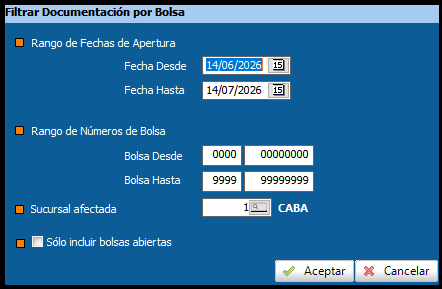
Tendremos una vista de las bolsas con la posibilidad de aplicar filtros por:
- Fechas de Apertura.
- Numero de Bolsa.
- Sucursal Afectada.
Al ingresar a la opción podemos ver la lista de bolsas que corresponden a la sucursales indicadas en el filtro, Las mismas pueden figurar en los estados: Abierto, Cerrado y Recepcionado.
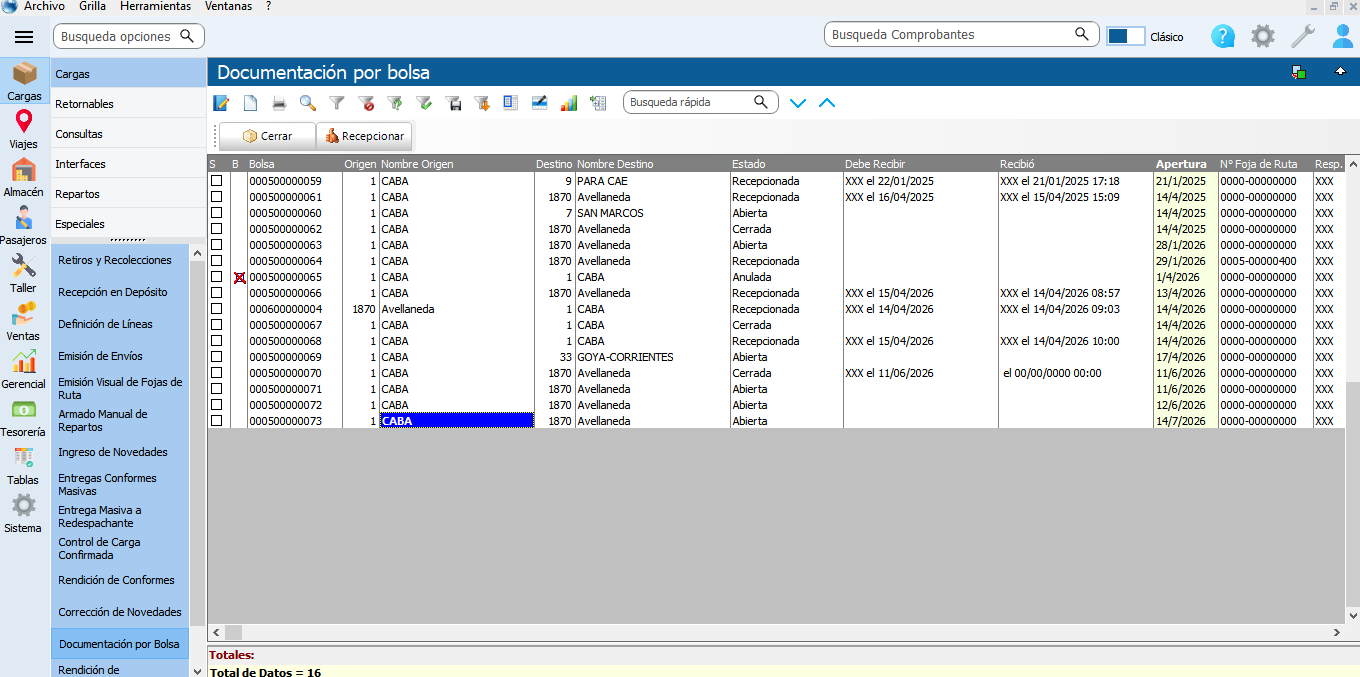
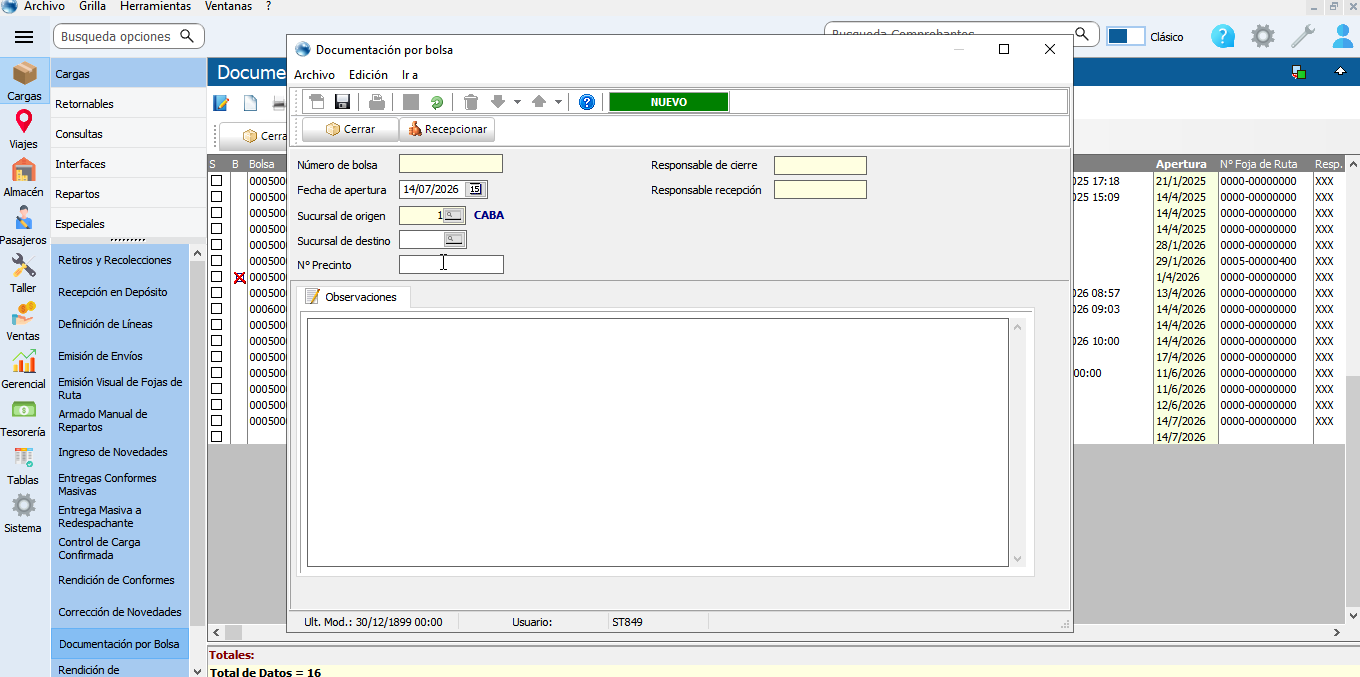
Al cargar una bolsa nueva, se nos desplegará la siguiente ventana, donde se pedirán algunos campos simples:
- Fecha de apertura: Fecha de emisión de la bolsa.
- Sucursal origen: Siempre será la misma sucursal desde donde estemos logueados.
- Sucursal destino: Sucursal que recibirá la bolsa.
- N° Precinto: Número Identificador único del sello de seguridad de la bolsa.
Una vez creada la bolsa, desde la misma tendremos la posibilidad de Agregar-eliminar valores dentro de la misma.
Los items que pueden mandarse por bolsa son:
- Guías: Comprobantes de envío generados por el sistema (papel físico)
- Remitos: Comprobante de envío del cliente (papel físico)
- Contrareembolsos: el cobro de los contrareembolsos realizados
- Compras: Facturas de compras realizadas (para archivar los físicos)
- Valores: Cheques (papel físico)
- Mensajes: Mensajes que van destinados al receptor de la bolsa, con comprobante de lectura.
- Observaciones: Campo de texto libre.
Explicando punto por punto:
1) Guías:
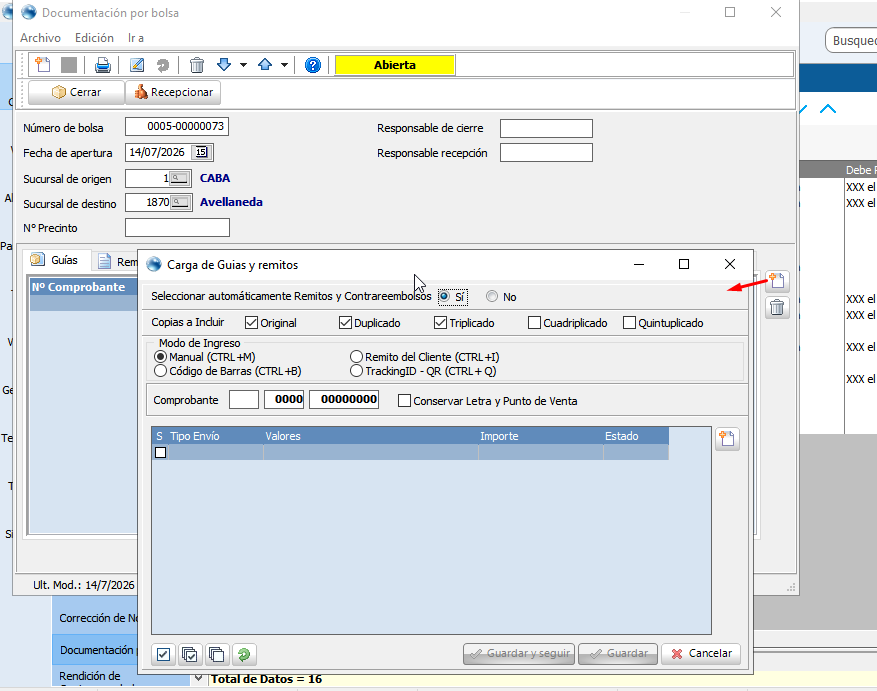
Al realizar la carga de guías el sistema nos abrirá la siguiente ventana en la que podemos indicar:
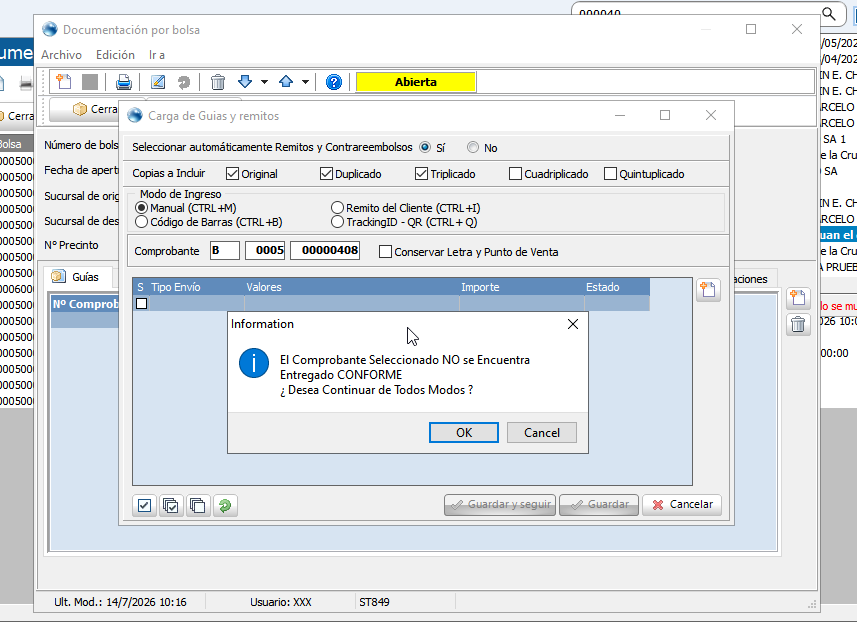
- Seleccionar automáticamente Remitos y Contrareembolsos: Si seleccionamos "SI", además de la guía ingresada también se van a incluir los valores "Remitos" y "Contrareembolsos" a la bolsa, si seleccionamos "NO" sólo vamos se agregará la GUÍA.
- Copias a incluir: Desde aquí indicamos si el comprobante que vamos a incluir se envía sólo su copia original o bien si además de la copia original se envían copias del comprobante, pudiendo elegir hasta una quinta copia e indicar.
- Modo de ingreso: Desde estos campos se carga la GUÍA teniendo en cuenta lo indicado anteriormente.

2) REMITOS:
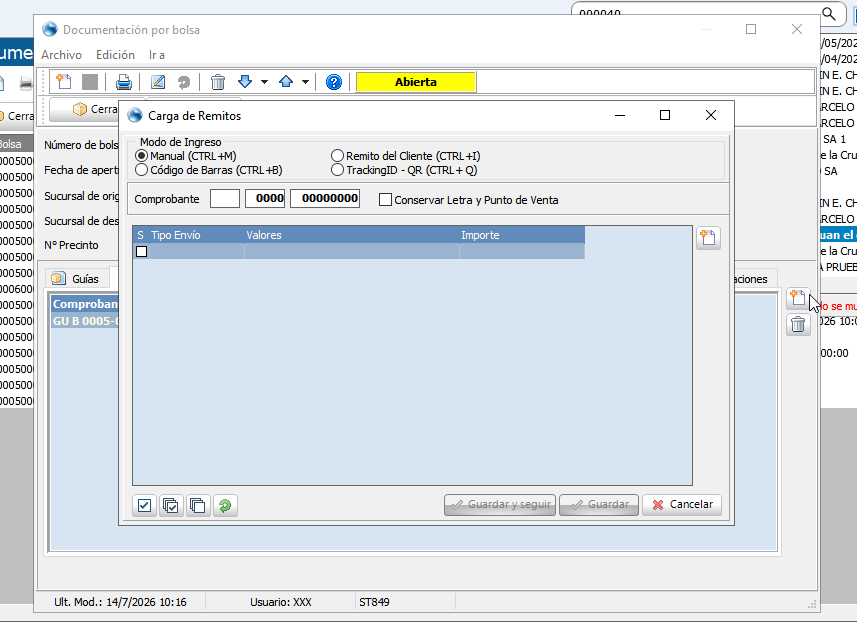
En la carga de remitos, se nos abrirá la siguiente pantalla donde sólo se cargará el remito que posee el comprobante seleccionado:
3) CONTRAREEMBOLSOS:
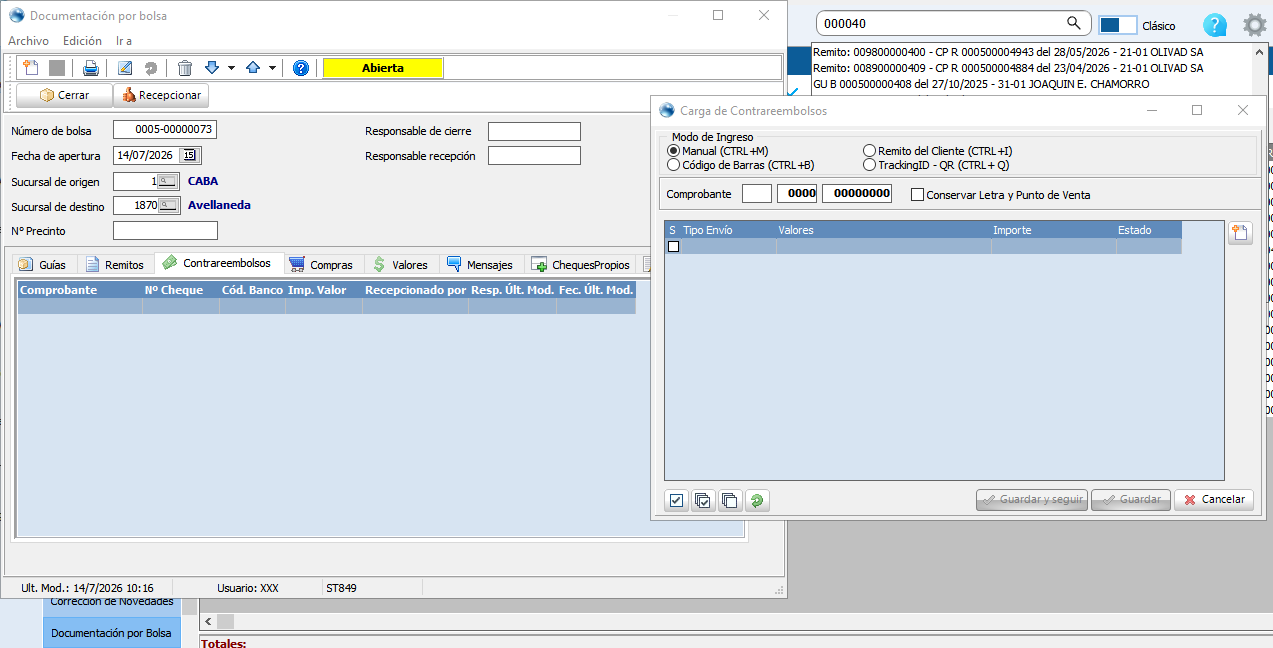
Similar a la opción anterior, se cargarán los comprobantes que posean contrareembolsos para ser enviados a otra sucursal, trayendo la información de:
- "N° Chque": Cheque con el que fue ingresado el contrareembolso.
- "Cód. Banco": Banco correspondiente a la transacción.
- Imp. Valor: Valor del contrareembolso.
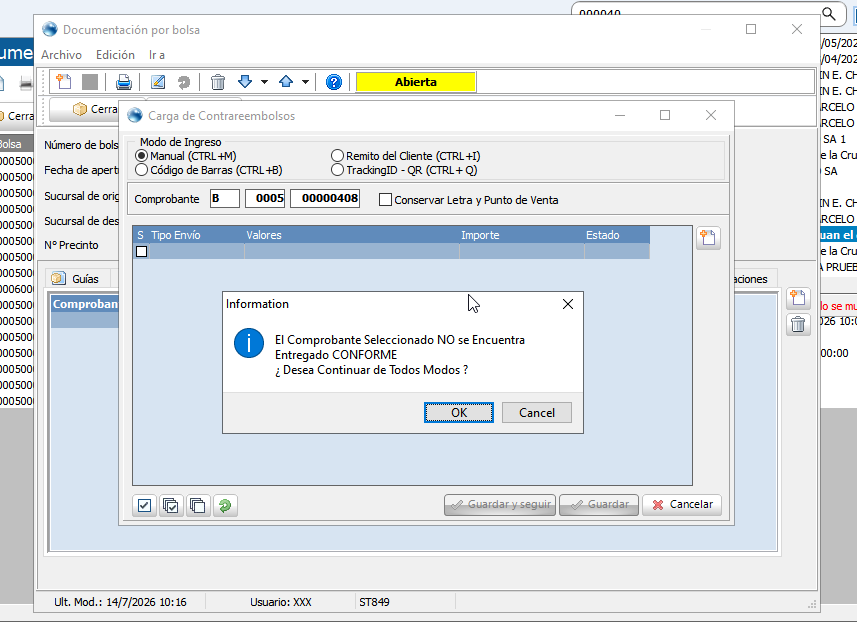
PARA LA CARGA DE GUÍAS, ES DECIR INCLUYENDO TAMBIÉN REMITOS Y CONTRAREEMBOLSOS, LOS COMPROBANTES ENVIADOS DEBERÍAN ESTAR EN ESTADO "ENTREGADO CONFORME", SIN EMBARGO EL SISTEMA SÓLO NOTIFICARÁ DE ESTA ACCIÓN Y NO IMPEDIRÁ LA CARGA DE LOS COMPROBANTES.
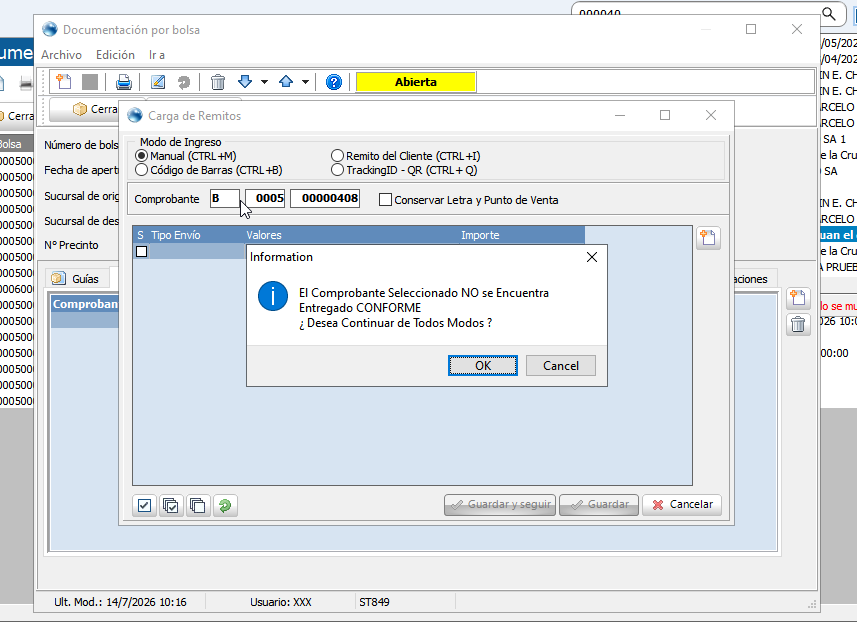
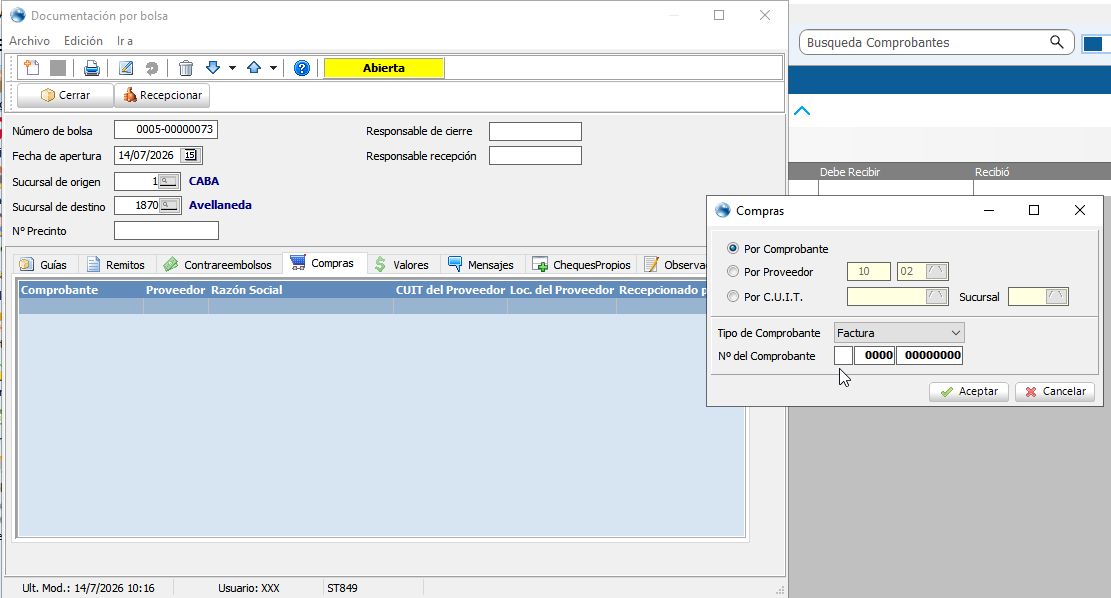
4) COMPRAS
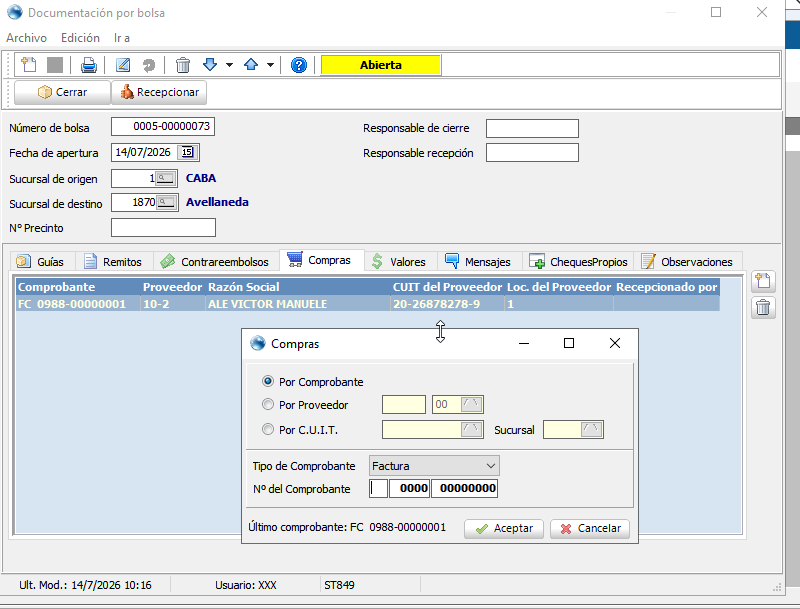
Desde esta solapa cargaremos y enviaremos comprobantes realizados a proveedores:
5) Valores:
Desde esta solapa generaremos una salida de la caja propia de la sucursal hacia la sucursal de destino.
Nos pedirá la caja de la sucursal de origen y el método de pago:
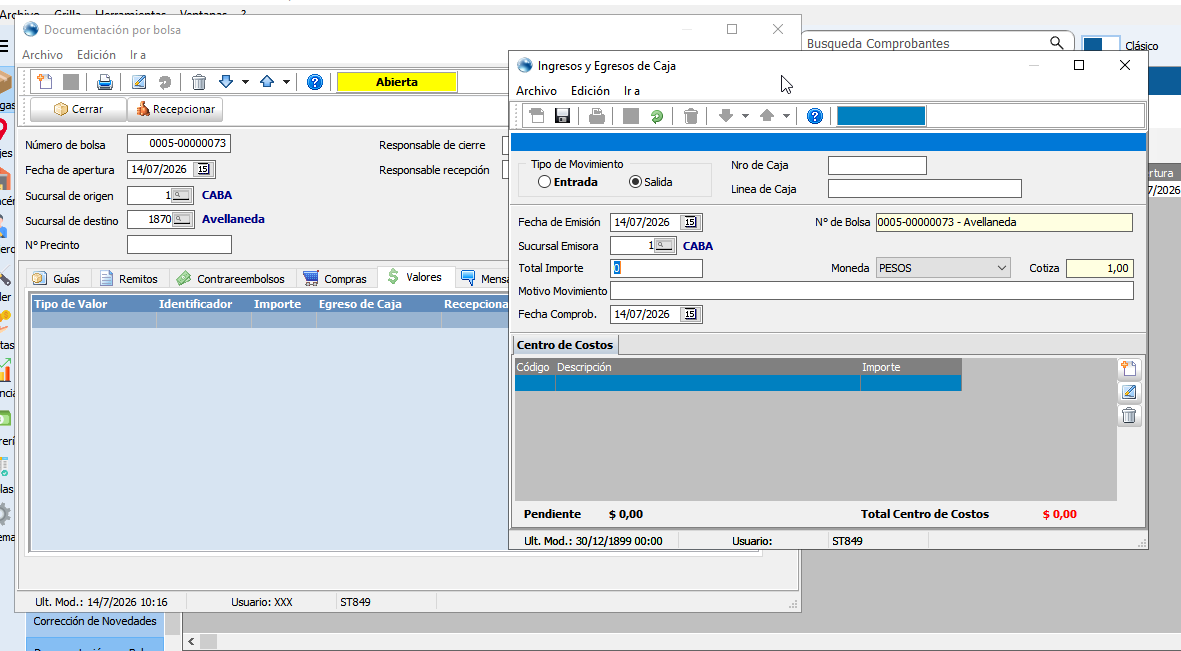
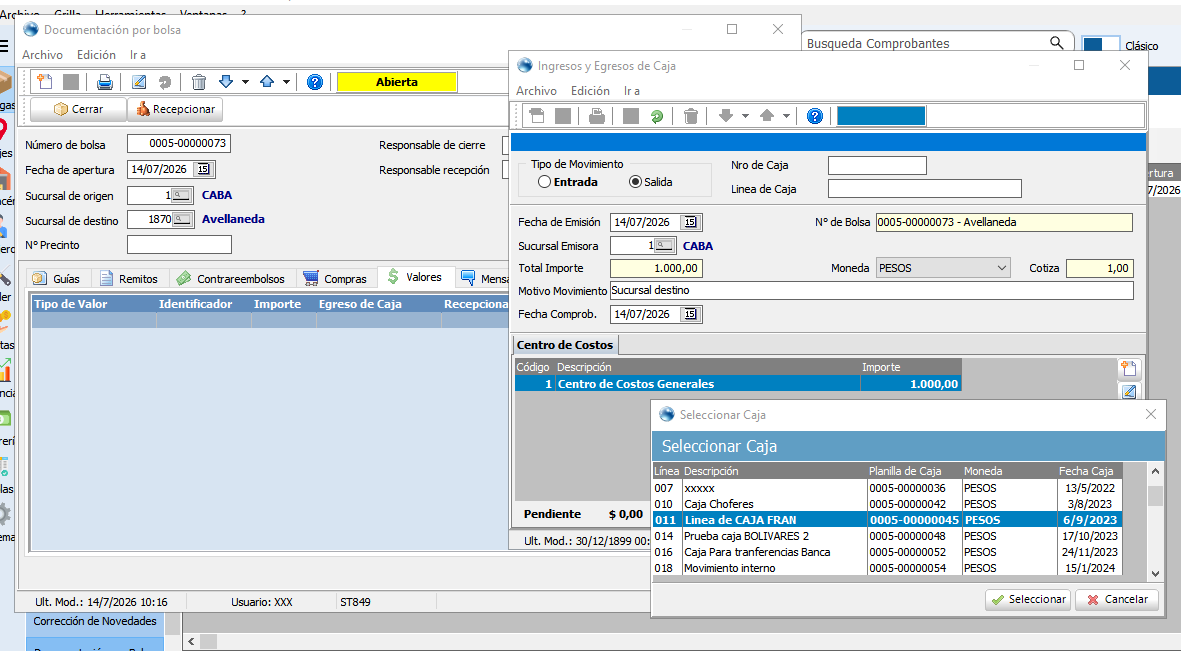
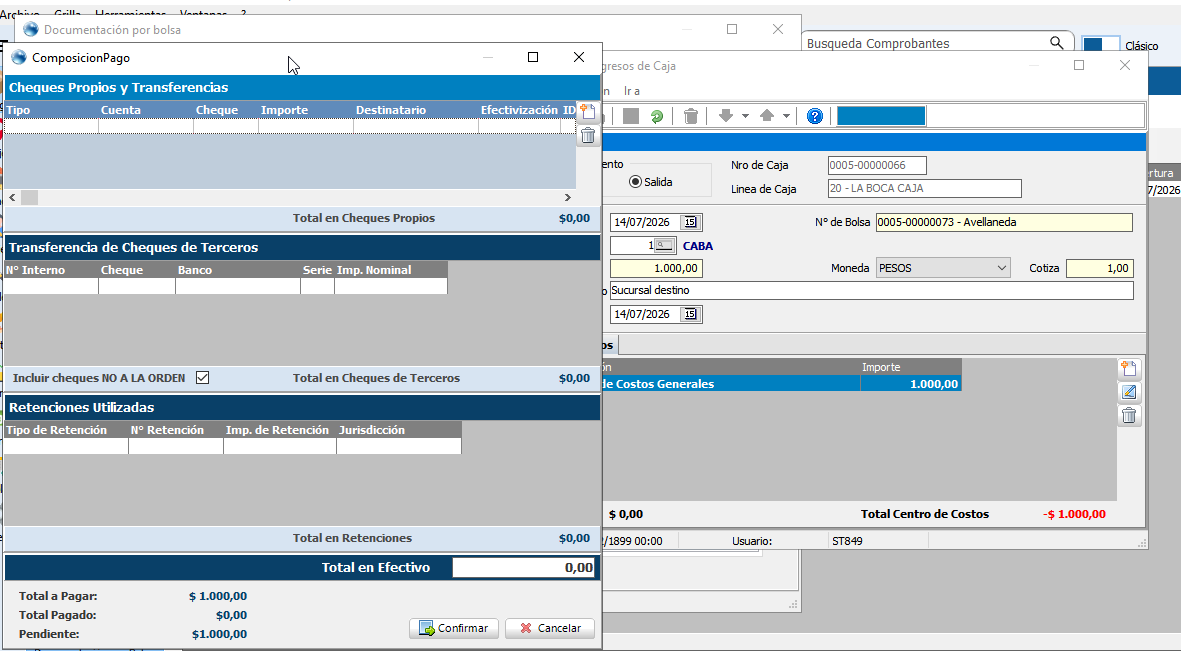
Para incluir valores (cheques o efectivo) en una bolsa deberá realizarse el egreso de caja correspondiente e indicar en el mismo que ese egreso está asociado a una bolsa, de ese modo quedará registrado en el sistema el movimiento.
En caso de querer sacar de la bolsa algunos de los elementos que se cargan en la pestaña de valores (cheques, efectivo,etc) lo que hay que hacer es ir a la opción de Ingresos y Egreso de Caja y anular el Egreso que se genero por la salida de ese Cheque o efectivo, una vez anulado el egreso el valor ya no se encontrará más dentro de la bolsa.
Ejemplo:
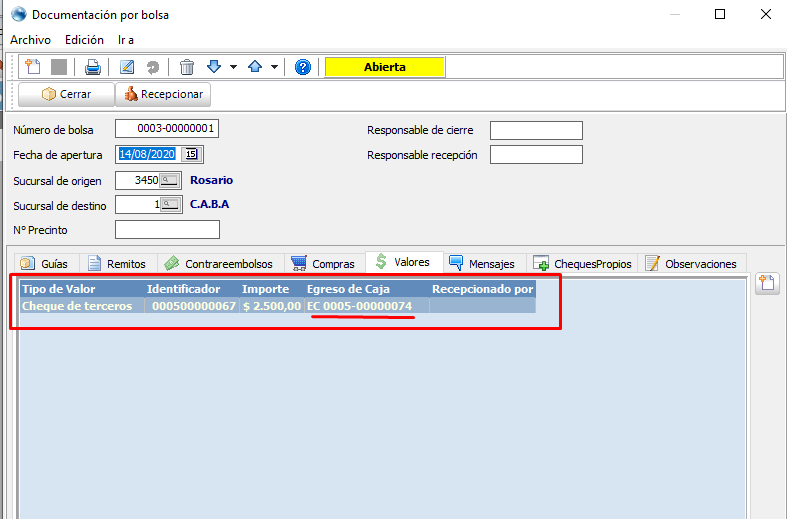
Deseo eliminar este cheque de terceros que se incluyo por equivocación a la Bolsa, en la vista ya figura el numero de egreso correspondiente:
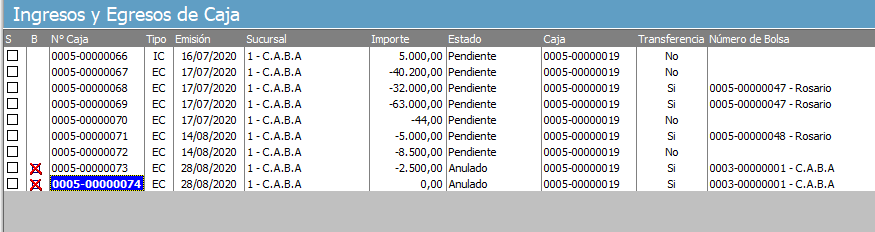
Una vez que se el numero del Egreso, voy a la opción de Ingresos y Egresos de Caja, busco el egreso y lo anulo (se anula ingresando al registro y presionando el botón que tiene el tacho de basura):
Luego voy a consultar la Bolsa y el cheque ya no se encuentra más dentro de la misma
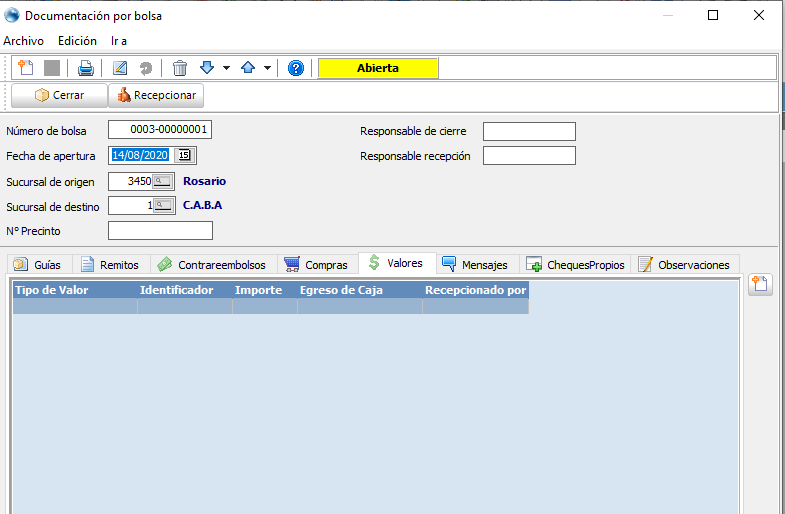
Cuando efectuemos una Recepción de valores por bolsa, Nos Generara un Ingreso a Caja por la suma de los valores y generando el asiento respectivo.
En el momento de la impresión del Movimiento de Ingreso o de Egreso de Caja, cuando se carga algún valor,  tanto al recepcionar como al mandar la bolsa, se imprimirá el mismo.
También se incluyo que al momento de generar un IC o un EC, y el mismo fue incluido en Bolsa y/o en Caja, el mismo saldrá impreso.
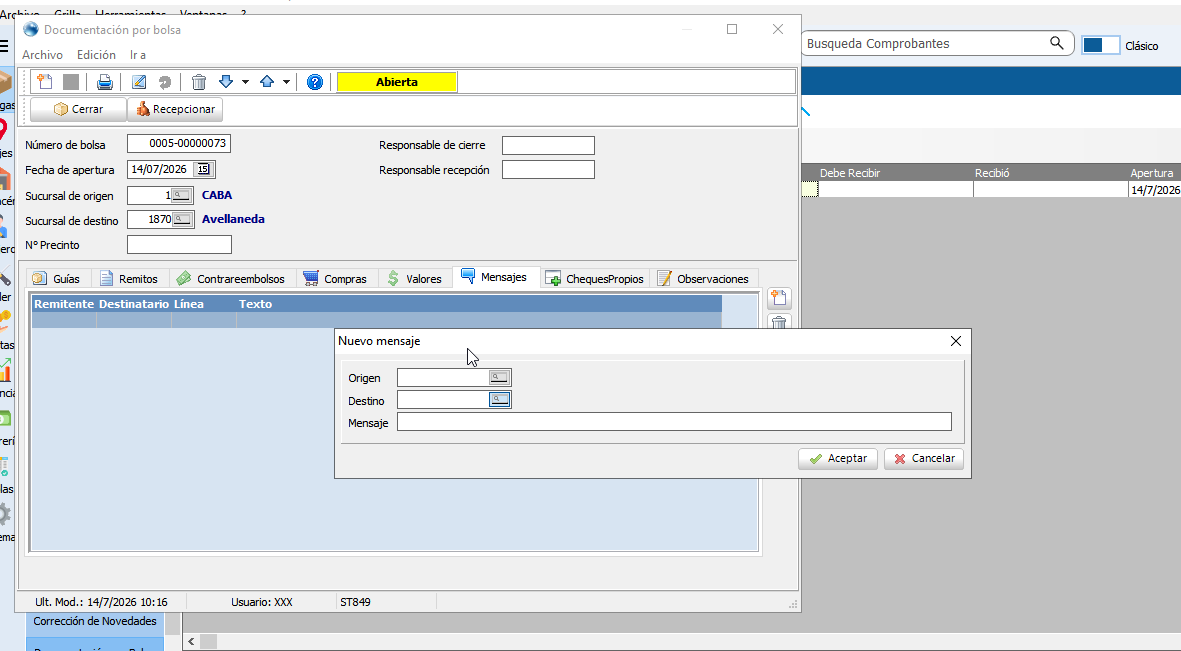
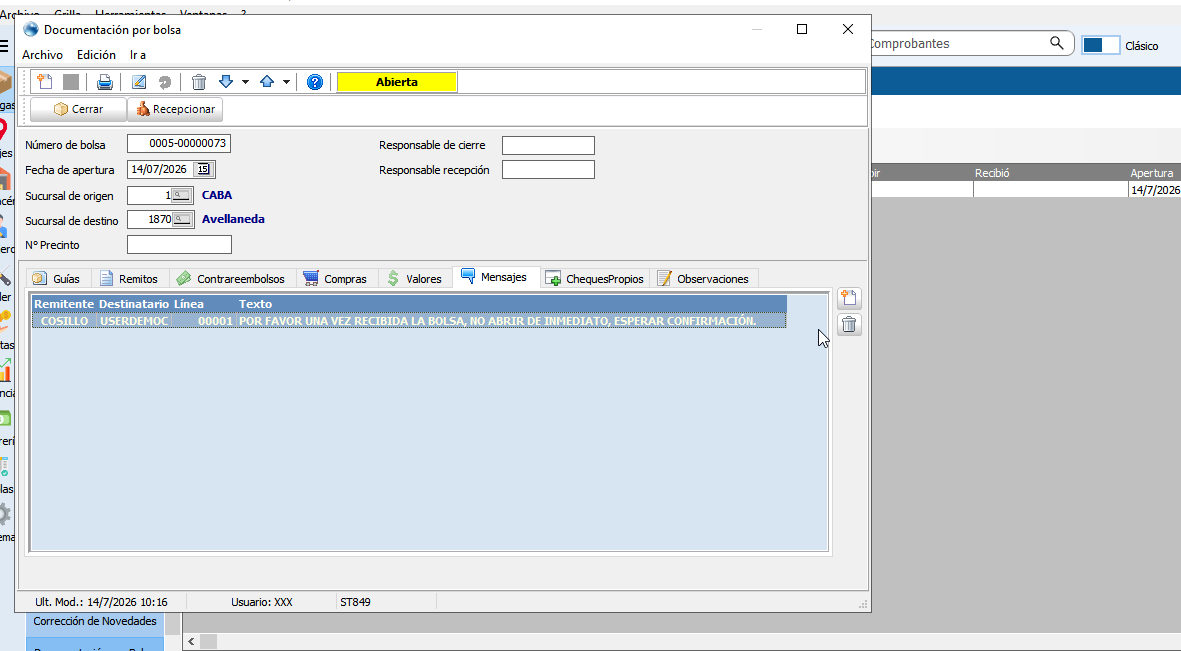
6) MENSAJE:
Desde esta solapa, un usuario de la sucursal ORIGEN puede dejar un mensaje a otro usuario de la sucursal DESTINO:
7) ChequesPropios:
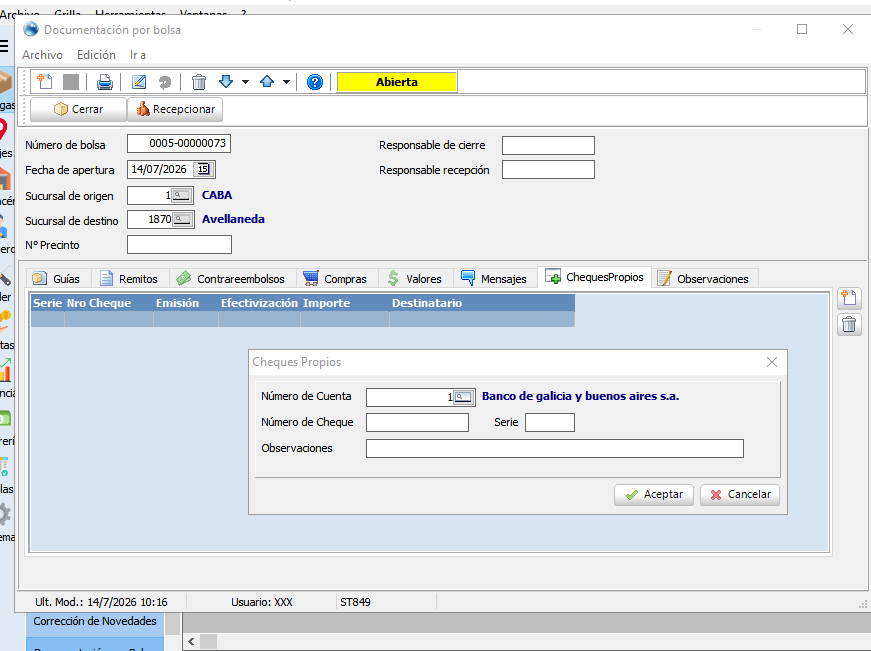
En esta solapa vamos a incluir todos los cheques propios que se tenga en la sucursal origen y que se deban enviar a destino, debemos indicar:
- Número de Cuenta: Banco correspondiente al cheque.
- Número y Serie de Cheque: Numeración del comprobante.
- Observaciones: Campo de texto libre:
8) OBSERVACIONES:
Campo de texto para ingresar cualquier información que se vea necesaria:
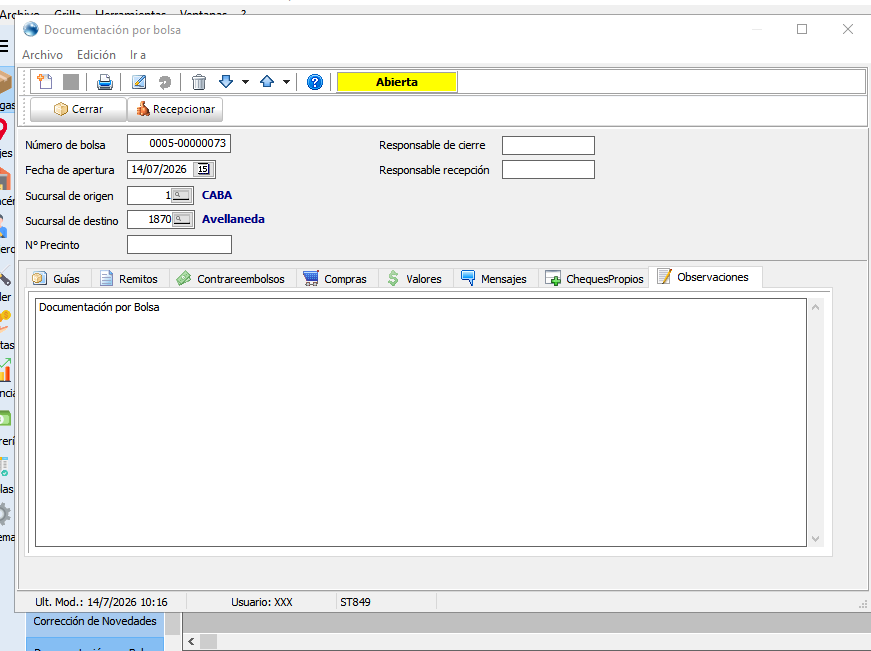
Incluye la Posibilidad de Cerrar la bolsa y recepcionar cada uno de sus comprobantes o la bolsa completa.
Así como la posibilidad de bajar a una grilla la información de cada uno de los detalles de comprobantes.
CIERRE DE BOLSA:
Al momento de cerrar la bolsa veremos un desglose de todos los valores que enviaremos.
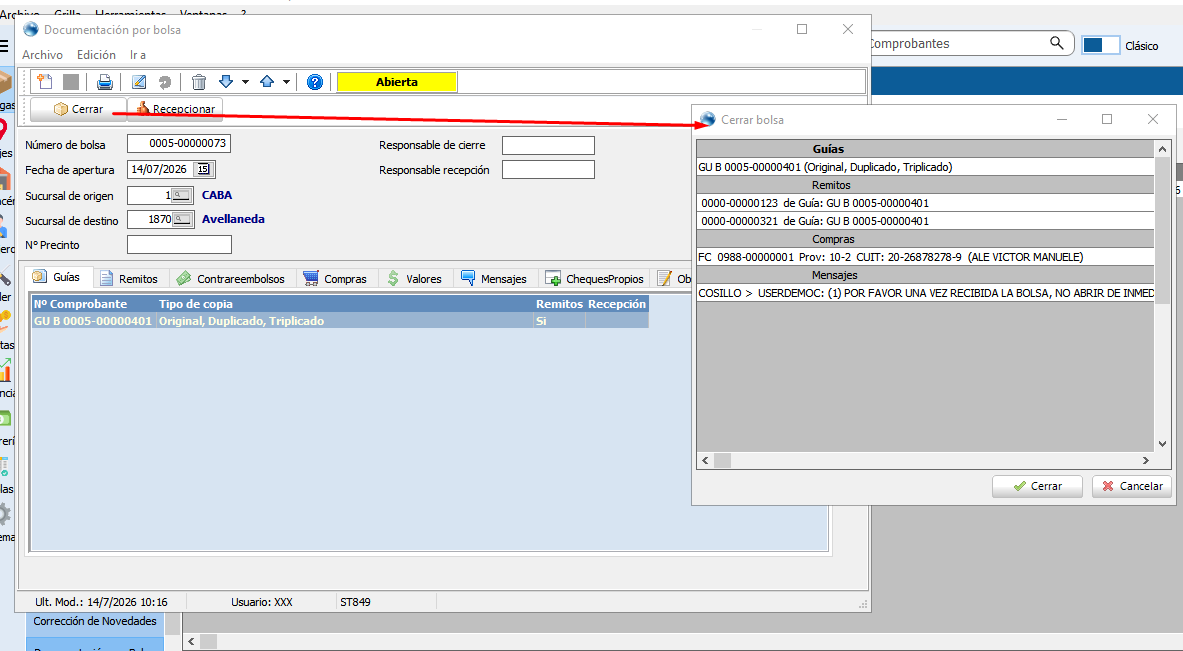
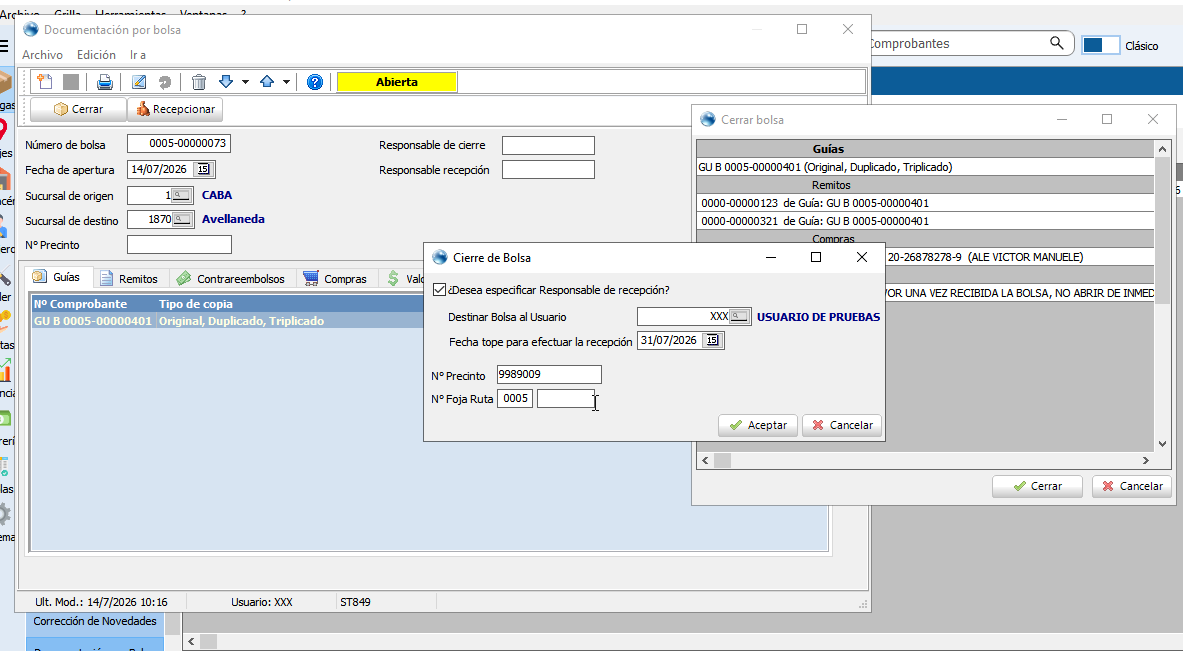
Al cerrar, podemos especificar:
- Usuario destinatario de recibir la bolsa.
- Fecha límite para que el usuario recepcione la bolsa.
- N° de Precinto.
- N° de Foja de Ruta donde viajará la bolsa:
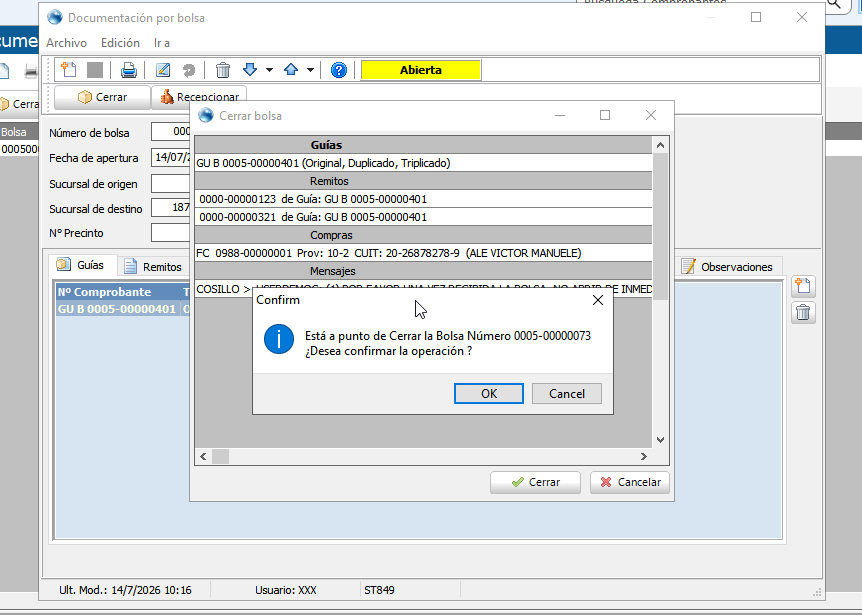
Una bolsa cerrada no se puede reabrir bajo ningún concepto, por eso es muy importante verificar los valores ingresados en la misma las veces que sean necesarias para evitar cualquier tipo de problemas con valores que podrían estar mal asociados.
RECEPCIÓN DE BOLSA:
Desde la sucursal de DESTINO, utilizando el botón "Recepcionar" podremos recibir todos los valores enviados:
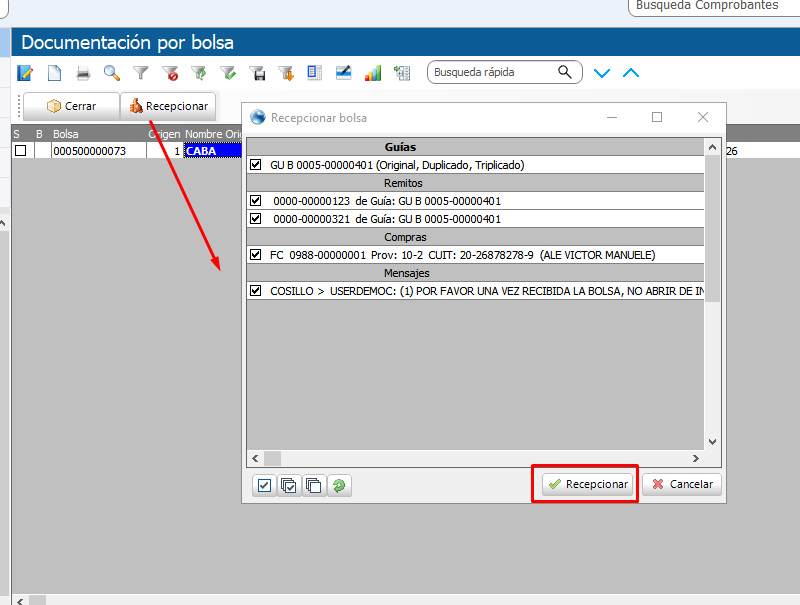
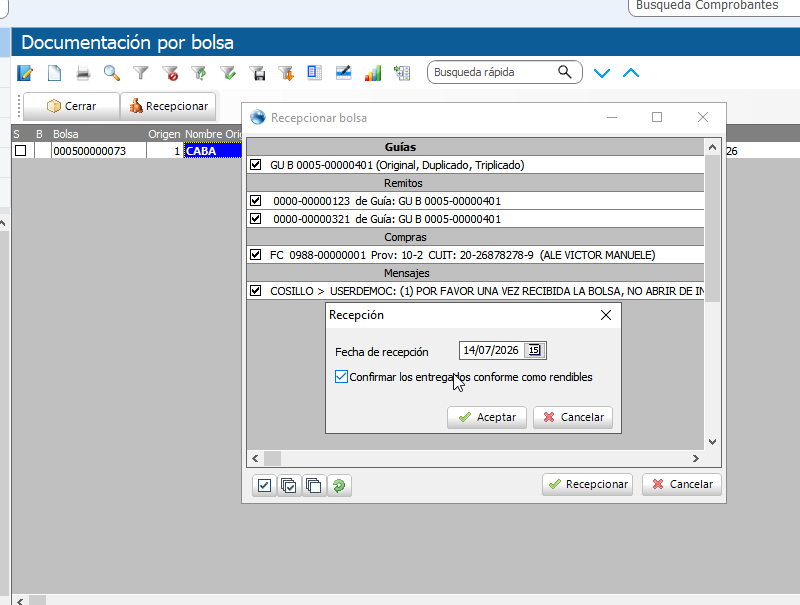
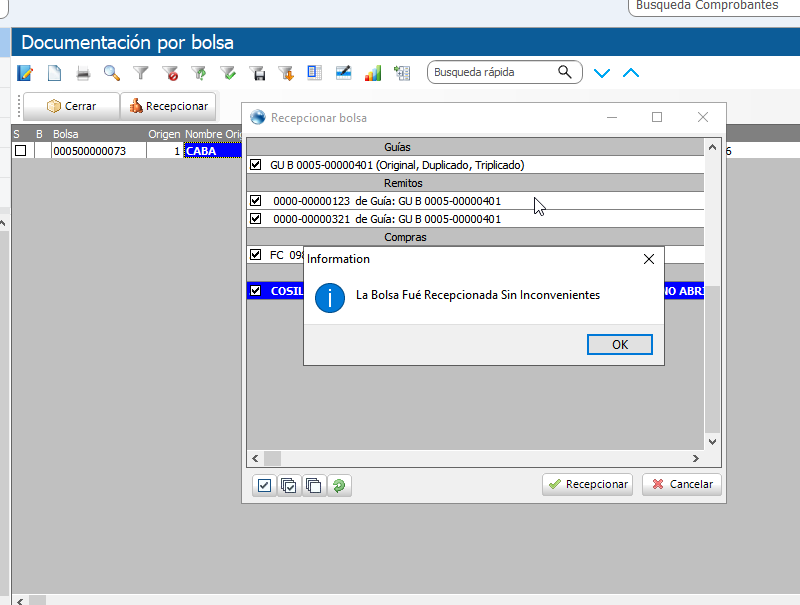
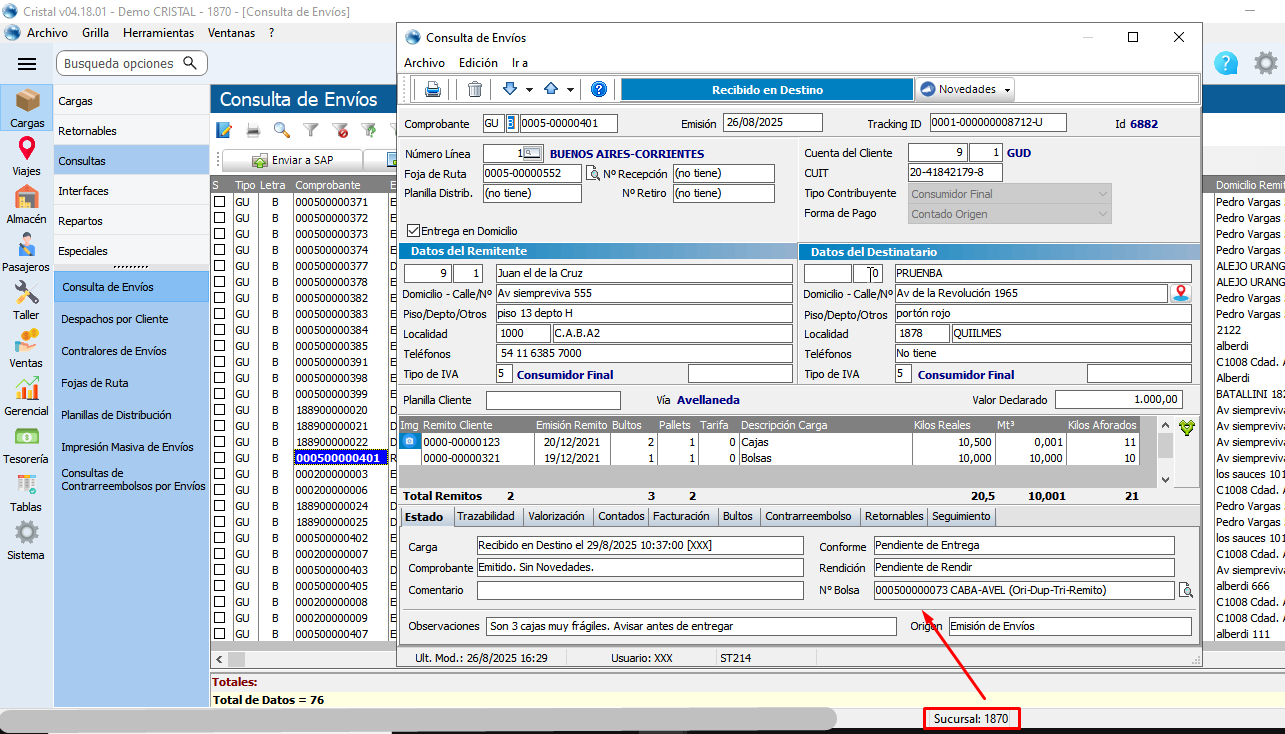
Tomando de ejemplo la GUÍA enviada, si la buscamos desde la sucursal de DESTINO los usuarios la verán desde su misma sucursal aunque haya sigo generada en la sucursal ORIGEN:
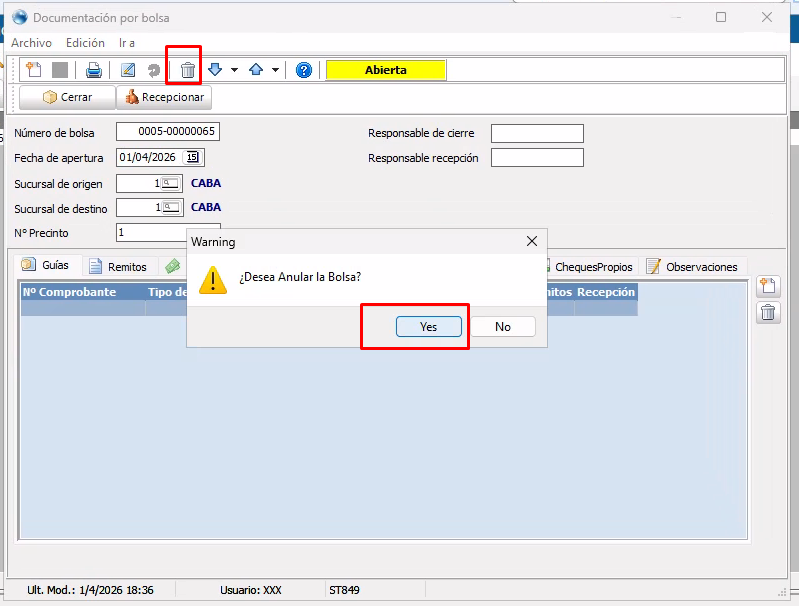
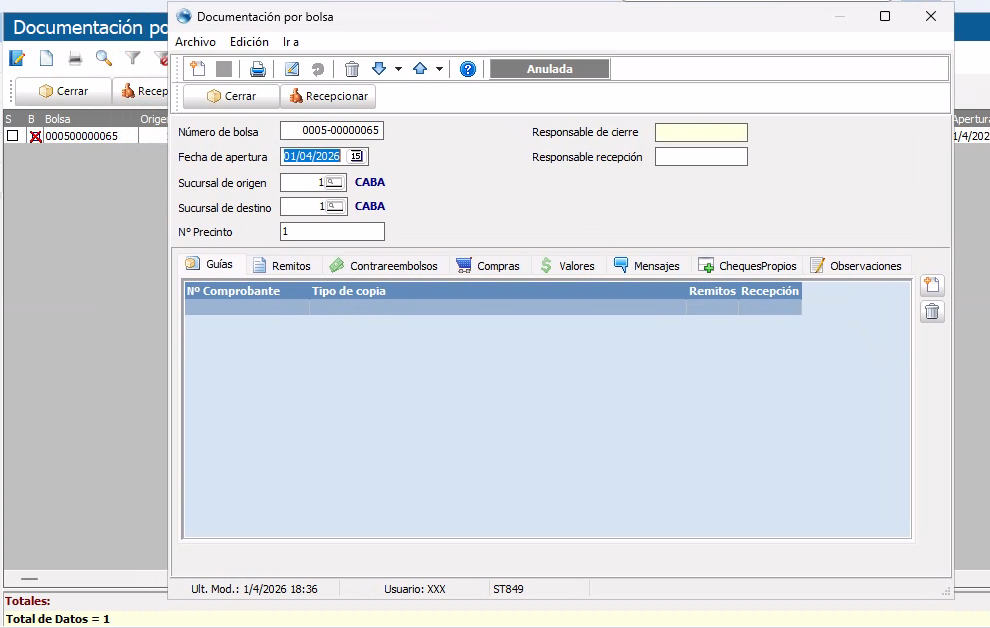
Anulación de bolsa:
El sistema permite anular una bolsa abierta la única condición es que no registre movimientos asociados.
¿Le ha sido útil este artículo?
¡Qué bien!
Gracias por sus comentarios
¡Sentimos mucho no haber sido de ayuda!
Gracias por sus comentarios
Sus comentarios se han enviado
Agradecemos su esfuerzo e intentaremos corregir el artículo